云服务器教程
服务器安装 Docker 教程链接
详细教程链接:https://cloud.tencent.com/document/product/213/46000#1H-kXbk9zoqvzYMVPVsBO
服务器安装 Git 教程
- VS Code ssh 连接远程服务器
- 打开终端(快捷键:Ctrl + `)
- 运行下面的命令
sudo apt-get update
sudo apt-get install git
服务器安装 Docker 教程(国外服务器)
国外服务器可以使用官方一键安装脚本,无需更换软件源。
curl -fsSL https://get.docker.com | sh
服务器安装 Docker 教程(适用 Ubuntu 操作系统)
- 执行以下命令,添加 Docker 软件源。
sudo apt-get update
sudo apt-get install ca-certificates curl -y
sudo install -m 0755 -d /etc/apt/keyrings
sudo curl -fsSL https://mirrors.cloud.tencent.com/docker-ce/linux/ubuntu/gpg -o /etc/apt/keyrings/docker.asc
sudo chmod a+r /etc/apt/keyrings/docker.asc
echo   "deb [arch=$(dpkg --print-architecture) signed-by=/etc/apt/keyrings/docker.asc] https://mirrors.cloud.tencent.com/docker-ce/linux/ubuntu/ \
$(. /etc/os-release && echo "$VERSION_CODENAME") stable" |   sudo tee /etc/apt/sources.list.d/docker.list > /dev/null
sudo apt-get update - 执行以下命令,安装 Docker。
sudo apt-get install docker-ce docker-ce-cli containerd.io docker-buildx-plugin docker-compose-plugin - 执行以下命令,运行 Docker。
sudo systemctl start docker - 执行以下命令,检查安装结果。
sudo docker info - 返回如下信息,即表示安装成功。
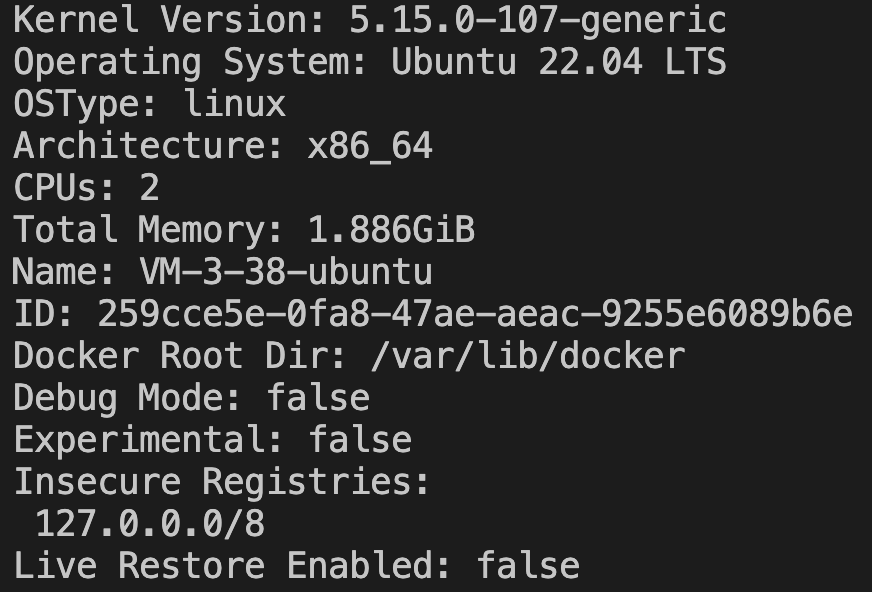
国内服务器快速配置 Docker 镜像源
适用于大多数已经安装 Docker Engine 的 Linux 服务器。下面命令会自动创建 Docker 配置目录、备份旧配置、写入镜像源站并重启 Docker,整段可以直接复制执行。
sudo mkdir -p /etc/docker
sudo cp /etc/docker/daemon.json /etc/docker/daemon.json.bak.$(date +%F-%H%M%S) 2>/dev/null || true

sudo tee /etc/docker/daemon.json > /dev/null <<'EOF'
{
  "registry-mirrors": [
    "https://docker.1ms.run",
    "https://dockerproxy.net",
    "https://docker.m.daocloud.io",
    "https://docker.1panel.live"
  ]
}
EOF

sudo systemctl daemon-reload
sudo systemctl restart docker
docker info | grep -A 10 "Registry Mirrors"
配置文件路径:/etc/docker/daemon.json
已写入的镜像源站:
https://docker.1ms.runhttps://dockerproxy.nethttps://docker.m.daocloud.iohttps://docker.1panel.live
最后一条命令用于检查镜像源是否已经生效。
云服务器配置 GitHub SSH 教程
- 生成 RSA 密钥
在终端中运行以下命令:
ssh-keygen -t rsa - 获取 RSA 公钥内容
cat ~/.ssh/id_rsa.pub - 将公钥配置到 GitHub 上
- 登录 GitHub
- 点击右上角的头像,选择 Settings
- 在左侧菜单中选择 SSH and GPG keys
- 点击 New SSH key
- 输入 Title 和 Key (粘贴公钥内容)
- 点击 Add SSH key
- 测试 SSH 连接
在终端中运行以下命令:
ssh -T git@github.com
云服务器部署仓库教程
-
fork 仓库并修改相关配置
- fork 仓库
- 修改仓库名称为你的项目名称(可选)
- 复制打包的文件放到 web 目录下
- 修改 yourdomain.com 为你的域名
- 在 Caddyfile 中修改 yourdomain.com 为你的域名
- 在 docker-compose.yml 中修改 yourdomain.com 为你的域名
- 配置 Caddyfile 中的路由规则
- 把 Caddyfile 中的 path/ 改为你的 URL 路径
-
登录云服务器
- VS Code 下载插件 Remote - SSH
- ssh 连接服务器(请参考 VS Code 教程)
- 安装 docker(请参考 Docker 教程)
- 配置 docker 镜像加速(请参考本文档“国内服务器快速配置 Docker 镜像源”)
- 安装 git(请参考 VS Code 教程)
-
拉取远程仓库
-
git 连接远程仓库
-
在服务器生成 SSH 秘钥
- 单个仓库使用默认密钥:
ssh-keygen -t ed25519 -C "your_email@example.com" - 多个仓库需要为每个仓库生成独立密钥:
ssh-keygen -t ed25519 -C "your_email@example.com" -f ~/.ssh/id_ed25519_repo1
ssh-keygen -t ed25519 -C "your_email@example.com" -f ~/.ssh/id_ed25519_repo2
(直接按 3 次 Enter 使用默认设置)
- 单个仓库使用默认密钥:
-
查看并复制公钥
- 默认公钥:
cat ~/.ssh/id_ed25519.pub - 特定仓库公钥:
cat ~/.ssh/id_ed25519_repo1.pub复制输出的全部内容
- 默认公钥:
-
在 GitHub 中为每个仓库添加 Deploy keys
- 登录 GitHub
- 进入仓库,选择 Settings
- 点击 Deploy keys
- 点击 Add deploy key
- 输入 Title 和 Key (使用对应仓库的公钥)
- 点击 Add key
-
配置 SSH 以使用不同的密钥访问不同仓库
-
创建或编辑 SSH 配置文件:
nano ~/.ssh/config -
添加如下配置:
# 默认 GitHub 配置
Host github.com
    HostName github.com
    User git
    IdentityFile ~/.ssh/id_ed25519

# 第一个仓库的配置
Host github-repo1 # 自定义别名(用于git命令:例如:git@github.com-beisi-tech-main,或者git clone git@github.com-beisi-tech-website:beisi-tech/beisi-tech-website.git)
    HostName github.com
    User git
    IdentityFile ~/.ssh/id_ed25519_repo1

# 第二个仓库的配置
Host github-repo2
    HostName github.com
    User git
IdentityFile ~/.ssh/id_ed25519_repo2 -
保存并退出 (Ctrl+O, Enter, Ctrl+X)
-
-
测试各个仓库的连接
- 测试默认连接:
ssh -T git@github.com - 测试特定仓库:
ssh -T git@github.com-repo1输入 yes 回车 看到Hi yourusername! You've successfully authenticated表示成功
- 测试默认连接:
-
-
git clone 远程仓库
- 使用默认密钥:
git clone git@github.com:yourusername/yourrepo.git - 使用特定仓库密钥:
git clone git@github.com-repo1:yourusername/repo1.git
- 使用默认密钥:
-
-
运行 docker 脚本
- 从终端 cd 到仓库目录
- 构建镜像并运行
sudo docker-compose up -d
-
访问 URL 地址
- 打开浏览器
- 输入正确的 URL
https://yourdomain.com/path/ - 应该可以看到你的网页了
可能遇到的问题
- 端口冲突
报错:failed to bind host port for 0.0.0.0:80:172.18.0.2:80/tcp: address already in use- 查看端口占用情况
sudo lsof -i :80 - 如果看到类似这样的输出:
nginx 1234 root 6u IPv4 12345 0t0 TCP *:80 (LISTEN) - 关闭端口
sudo systemctl stop nginx - 重新运行 docker 脚本
- 查看端口占用情况
- 配置镜像加速错误
- 检查配置文件是否正确
sudo cat /etc/docker/daemon.json应该显示类似:{
"registry-mirrors": [
"https://docker.1ms.run",
"https://dockerproxy.net",
"https://docker.m.daocloud.io",
"https://docker.1panel.live"
]
} - 如果配置不正确,直接重新执行上面的“国内服务器快速配置 Docker 镜像源”命令即可
- 重新运行 docker 脚本
- 检查配置文件是否正确
- 远程仓库更新了如何重启 docker?
- cd 到仓库目录
- git pull 更新代码
- sudo docker-compose down 停止容器
- sudo docker-compose up -d 启动容器