Codex Desktop 切换回官方登录模式教程
如果 Codex Desktop 使用 API Key 模式后无法退出登录,可以通过删除本地认证文件,并恢复默认 Provider 配置来解决。
本教程不会要求你删除整个 ~/.codex 目录,只处理登录文件和 Provider 配置,避免影响已有的 MCP、Skills、插件等配置。
第一步:删除本地认证文件
先打开 PowerShell。
在 Windows 上可以这样打开:
- 按
Win键 - 输入
PowerShell - 点击打开
Windows PowerShell
打开后,复制并执行下面的命令:
Remove-Item "$env:USERPROFILE\.codex\auth.json" -Force -ErrorAction SilentlyContinue
执行后,终端大概率不会显示任何内容,看到新的命令行提示符就可以继续下一步。
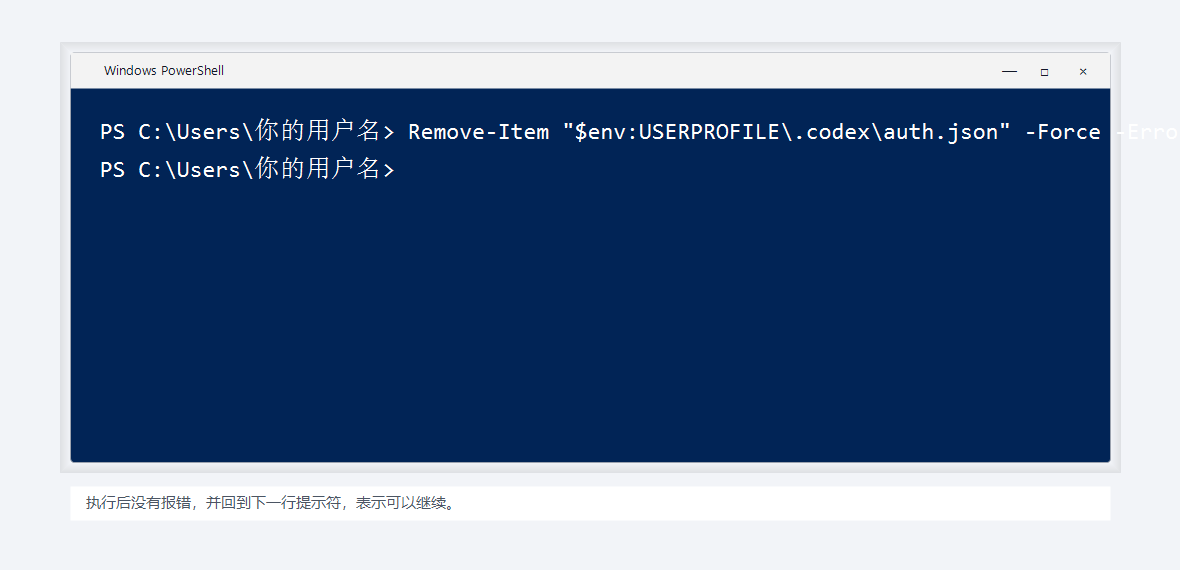
该命令会删除 Codex 保存的认证信息。
如果执行后没有任何输出,或者提示没有找到文件,说明本地不存在该认证文件,可以直接跳过,不影响后续操作。
第二步:修改 Codex 配置文件
继续在 PowerShell 中执行下面的命令,用记事本打开 Codex 配置文件:
notepad "$env:USERPROFILE\.codex\config.toml"
打开后,你会看到类似下面的配置文件界面。接下来要找的是 model_provider 这一行。
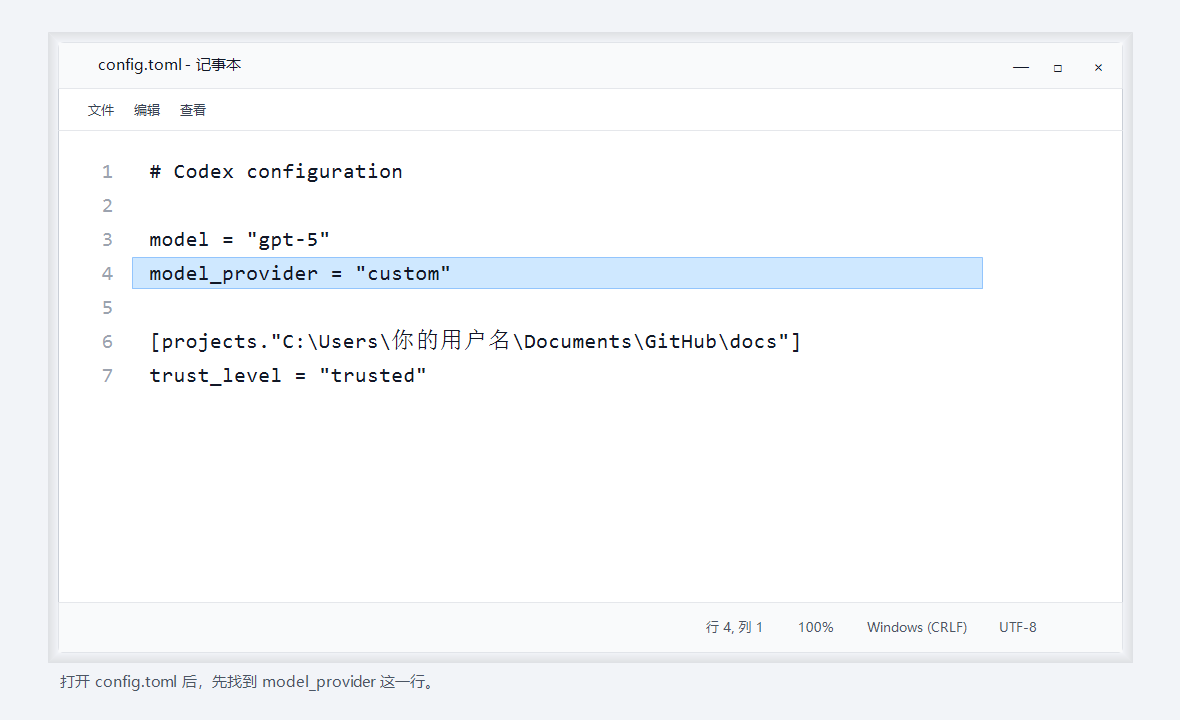
如果记事本提示文件不存在,可以选择新建文件。重点是检查里面有没有下面的 Provider 配置。
找到:
model_provider = "custom"
修改为:
model_provider = "openai"
修改完成后,屏幕上应该能看到 model_provider = "openai"。
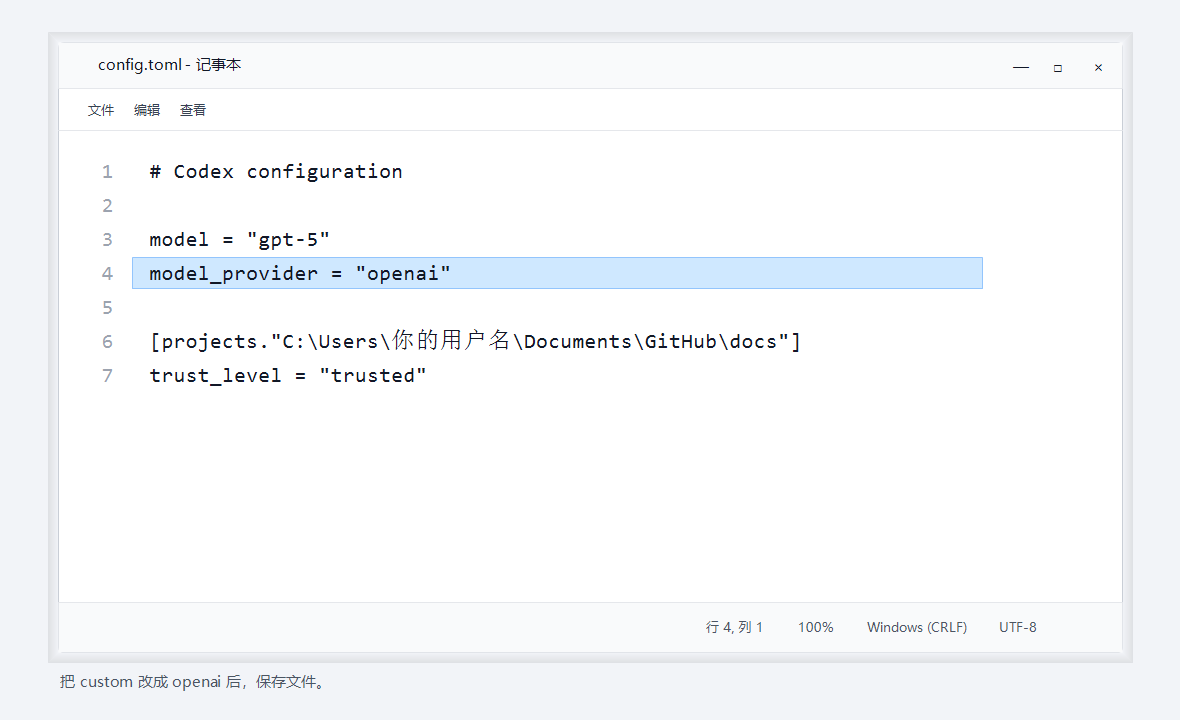
这一步的作用是告诉 Codex Desktop:下次启动时使用官方 OpenAI 登录方式,而不是自定义 API Key Provider。
第三步:删除自定义 API Provider 配置
在 config.toml 中找到下面这一段:
[model_providers.custom]
name = "custom"
wire_api = "responses"
base_url = "https://api.terln.com/v1"
experimental_bearer_token = "sk-terln-xxxxxxx"
如果你的配置文件里出现类似下面这一整段,就需要删除。
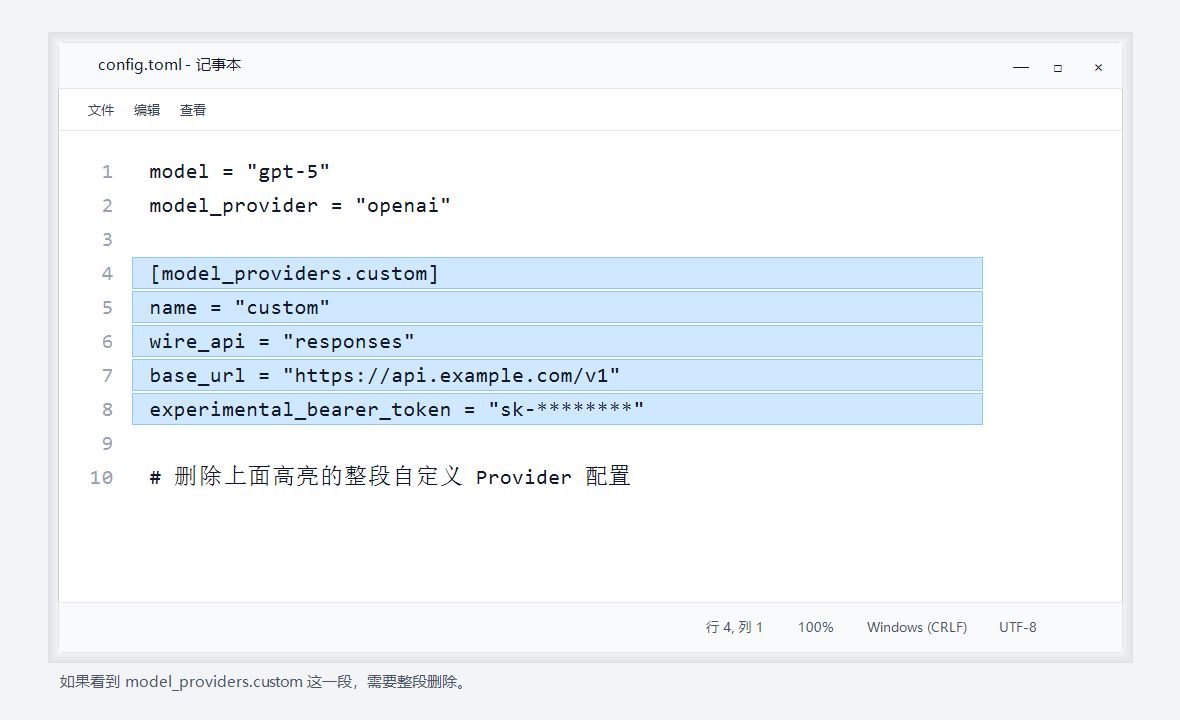
将这一整段内容删除,从 [model_providers.custom] 这一行开始,一直删到 experimental_bearer_token = "..." 这一行。
这部分是 Codex 的自定义 API Key 配置。如果保留该配置,Codex 启动时会继续使用自定义 API Provider,不会进入正常的官方账号登录流程。
第四步:保存并退出配置文件
如果使用的是记事本,按下面的顺序操作:
保存:Ctrl + S
关闭窗口:点击右上角 X
保存后再关闭记事本,确保刚才的修改已经写入 config.toml。
第五步:重启 Codex Desktop
保存配置后,需要完全退出 Codex Desktop。
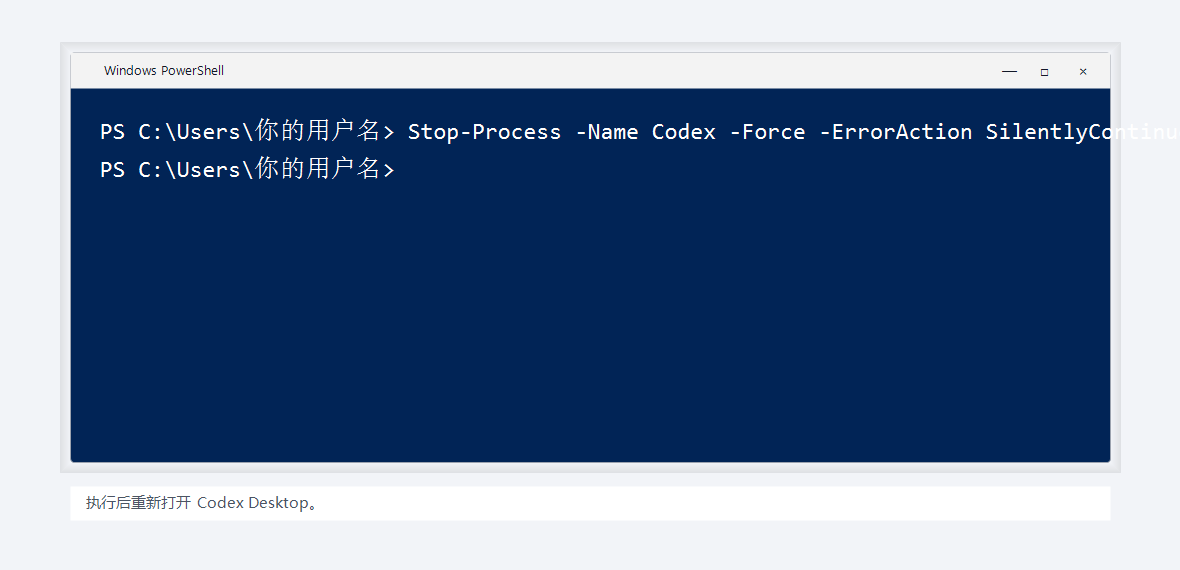
在 PowerShell 中执行:
Stop-Process -Name Codex -Force -ErrorAction SilentlyContinue
执行后,PowerShell 大概率不会显示任何内容。然后重新打开 Codex Desktop。
重新打开 Codex Desktop 后,如果看到官方账号登录按钮,就说明已经切换回官方登录模式。
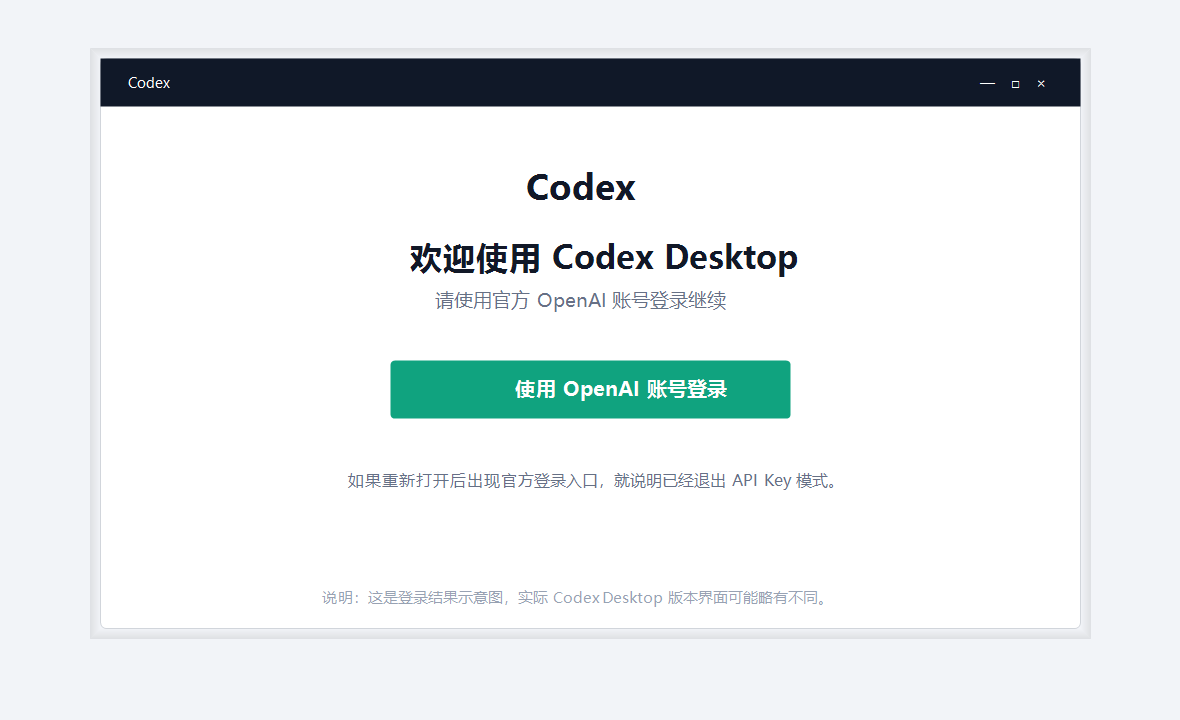
此时 Codex 会重新进入登录流程,可以使用官方账号登录。
注意事项
如果之前配置过以下内容:
- MCP 服务
- Skills
- Computer Use
- 项目权限配置
- 自定义插件
不要直接删除整个:
C:\Users\你的用户名\.codex\
只需要处理:
C:\Users\你的用户名\.codex\auth.json
以及 config.toml 中的 Provider 配置即可。
如果你使用的是 macOS 或 Linux,对应路径通常是 ~/.codex/auth.json 和 ~/.codex/config.toml。
如果以后需要重新使用 API Key 模式
恢复:
model_provider = "custom"
并重新添加:
[model_providers.custom]
name = "custom"
wire_api = "responses"
base_url = "你的API地址"
experimental_bearer_token = "你的API Key"