Prettier教程
Prettier工具使用
获取Prettier
全局安装Prettier
npm install -g prettier

yarn global add prettier

pnpm i -g prettier
使用 Prettier
打开你的终端/Terminal/命令行,不管在IDE的终端里还是在系统的cmd/powershell/terminal都行 为了了解Prettier的完整功能列表,我们可以直接运行其help命令。
prettier -h
常用的两个功能: 检查和改正。对prettier传入对应的flag就可以使用。
比如我们要检查当前所在文件夹的全部文件,我们可以直接运行:
prettier . -c
这个命令的意思是:检查当前所在文件夹的全部文件,然后根据配置文件中的规则,检查出错的地方,然后在控制台输出文件名和检查结果。
如果 WARN 较多,则说明文件存在格式问题,可以直接修正。如果出现 ERROR 则通常意味着文件出现格式错误(比如没有关闭 Tag),需要自行手动修正。
直接修正则需要运行 -w 参数:
prettier . -w
VSCode 集成 Prettier 工具
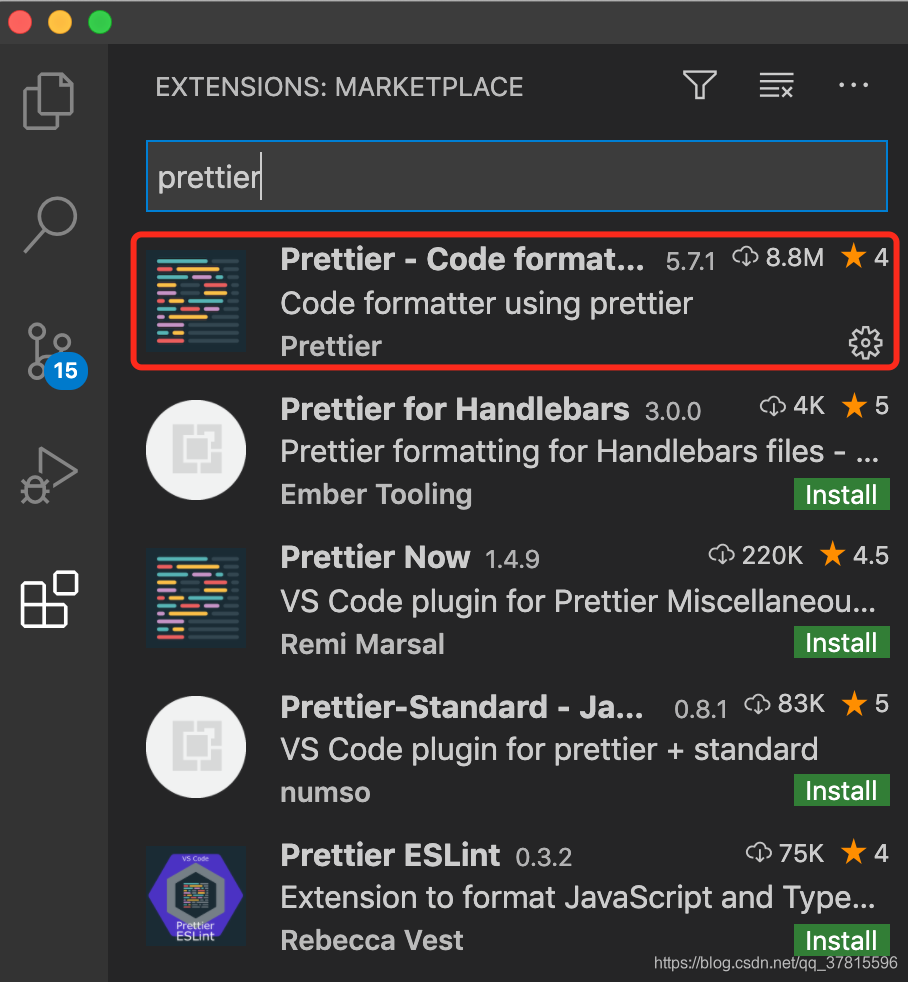
- 在VSCode中的Extension中输入prettier,找到对应的插件并且下载
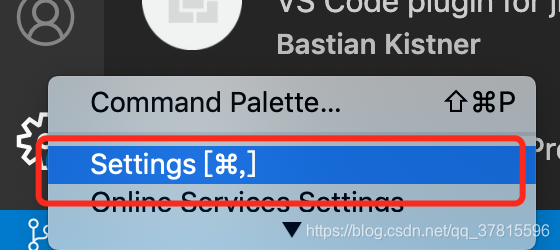
- 点击设置
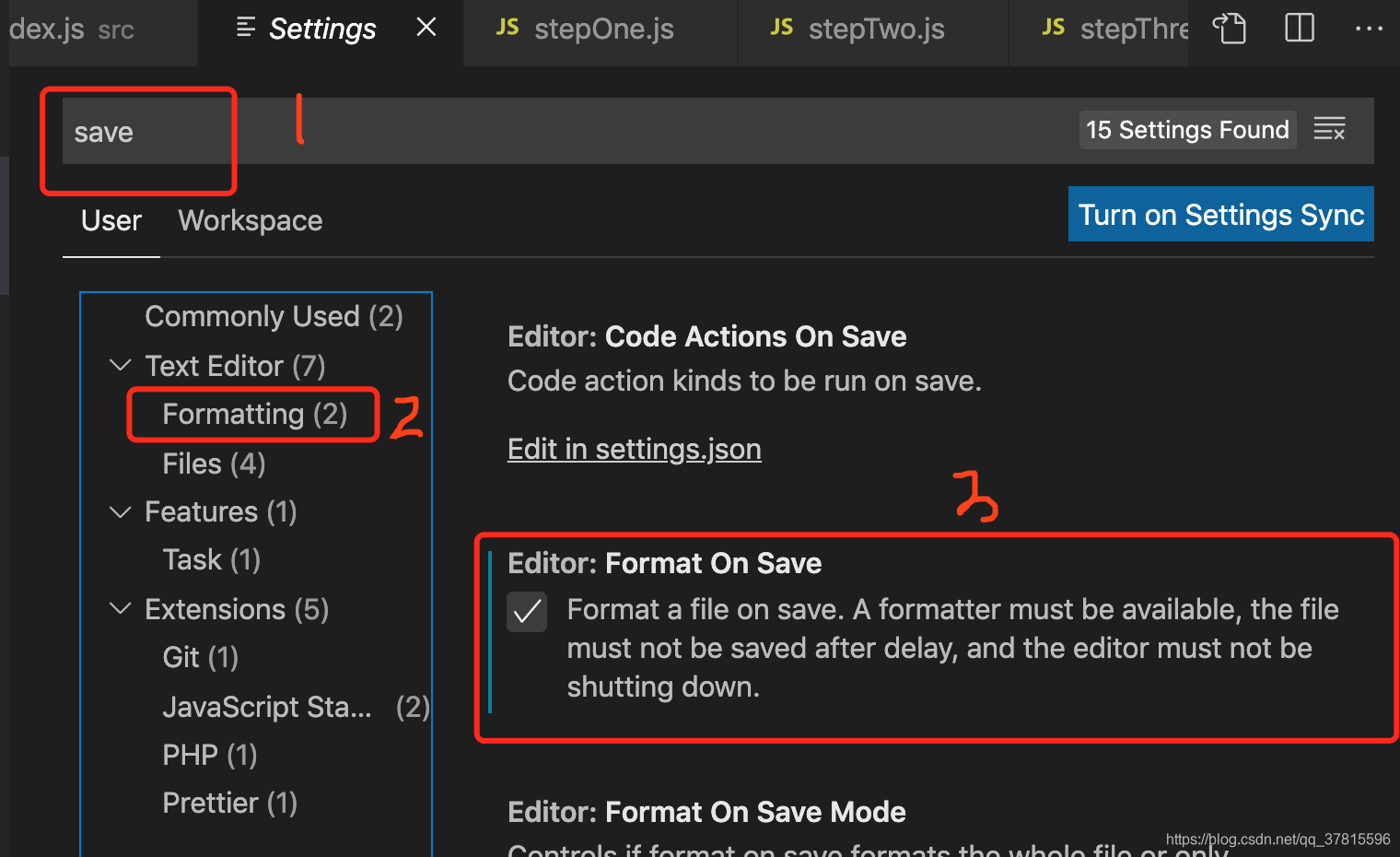
- 在设置中,按照下图操作
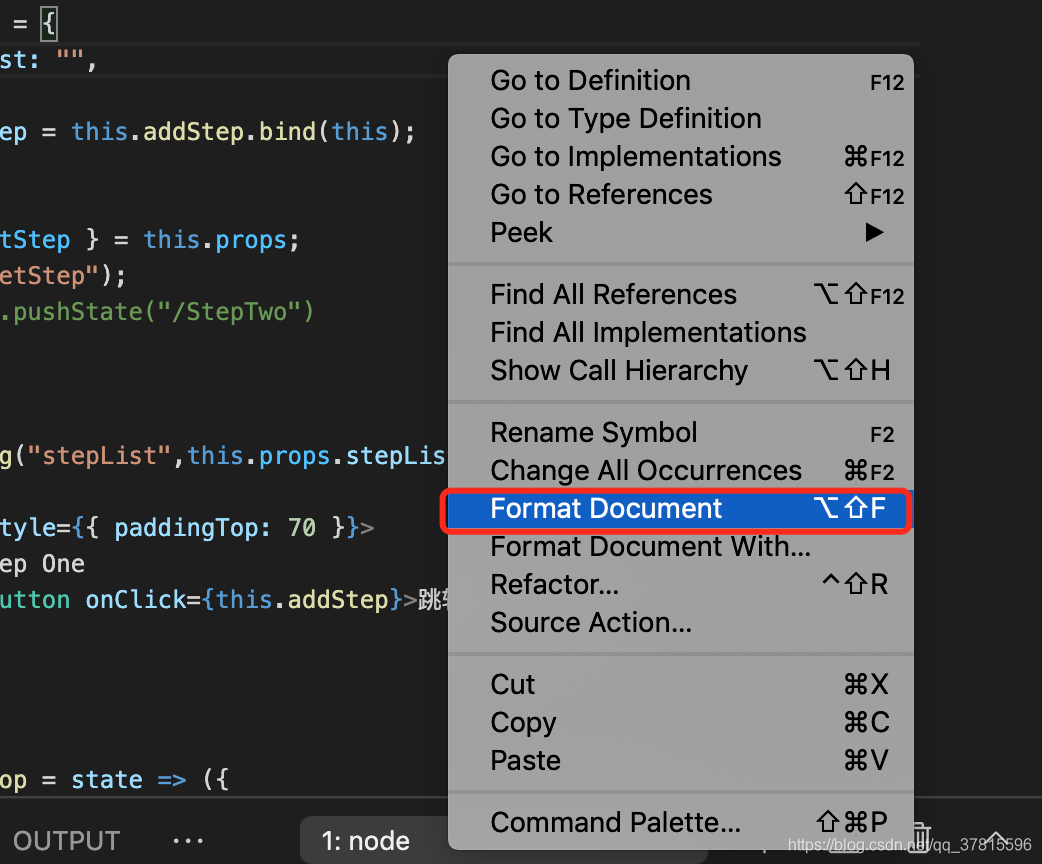
- 在页面代码处,右键,选择"Format Document",然后选择prettier,保存页面,页面代码自动格式化
Prettier 对部分 Dart 代码不生效
Prettier 对 Dart 的支持是有限的。默认情况下,Prettier 仅内置了对 Web / JS / TS / CSS / JSON / Markdown 等文件类型的格式化功能,而 Dart 语言需要单独的工具链。
- 现象
.dart文件在运行prettier . --write时被跳过。- VSCode 中保存时没有触发格式化,或提示 “no parser could be inferred for file”。
-
原因 Prettier 并未内置 Dart 解析器,社区也未正式维护 Dart 插件。Dart 官方提供了独立的格式化工具
dart format,与 Prettier 无缝共存但互不影响。 -
解决方案 使用 Dart 自带格式化器
dart format .