GitHub 教程
GitHub 唯一推荐教程
GitHub 学生福利获取
Github 使用教程
- 用自己的账号登录 github 网站https://github.com/
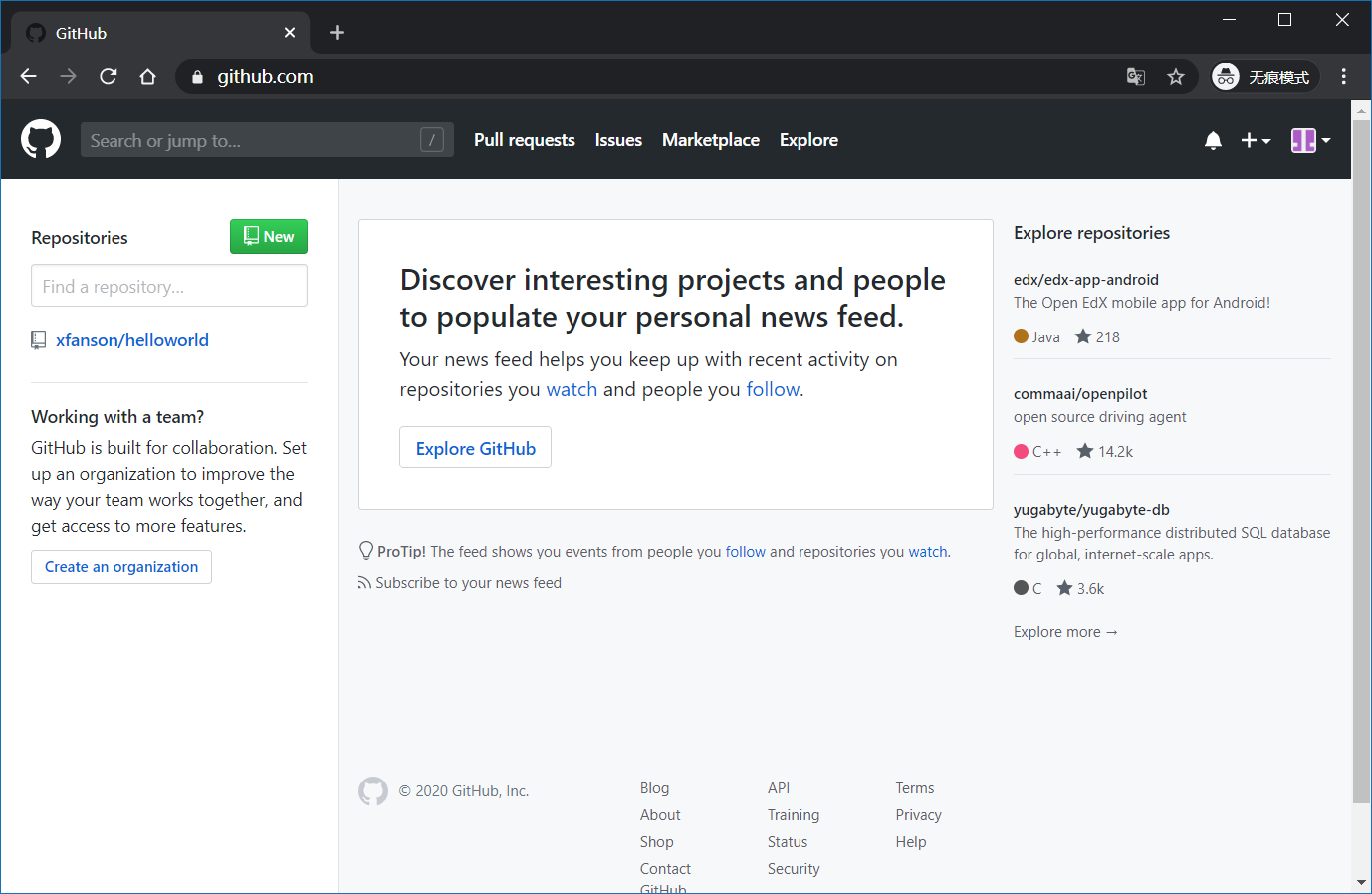
- 加入小组的项目,邀请信已经发到各位登录 github 的邮箱里,请去邮箱查收。

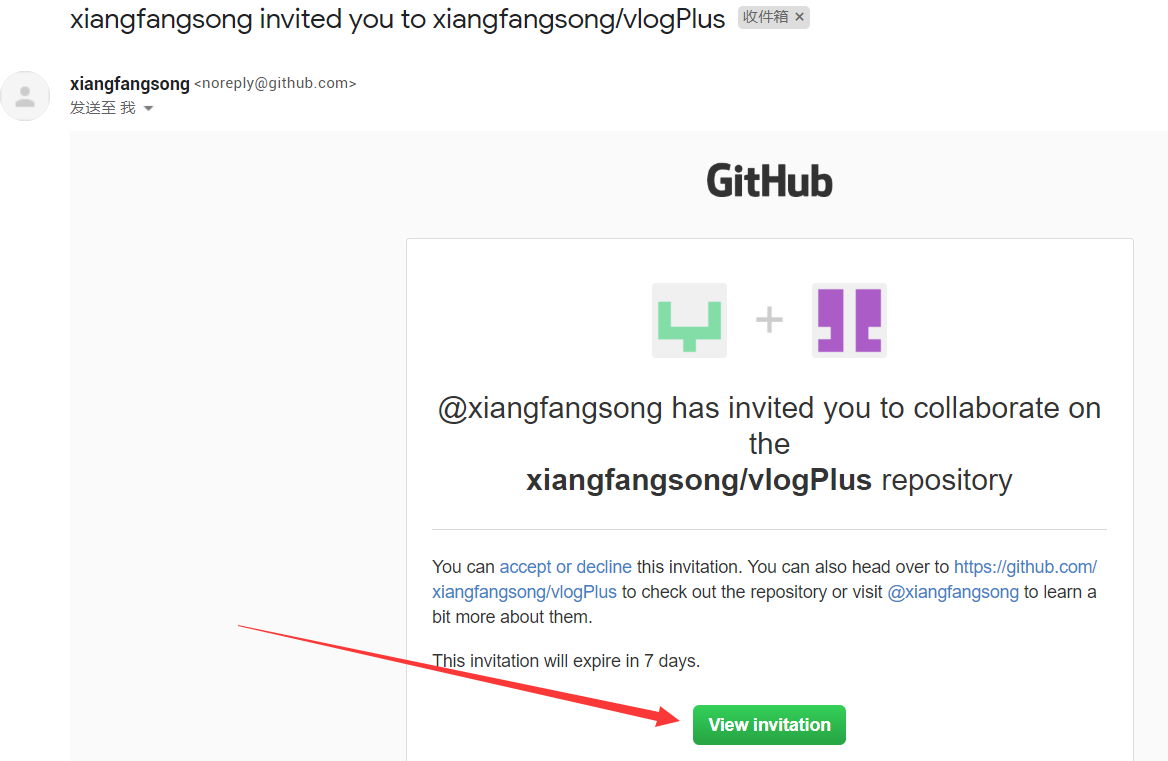
点击 View invitation,会看到下面的页面
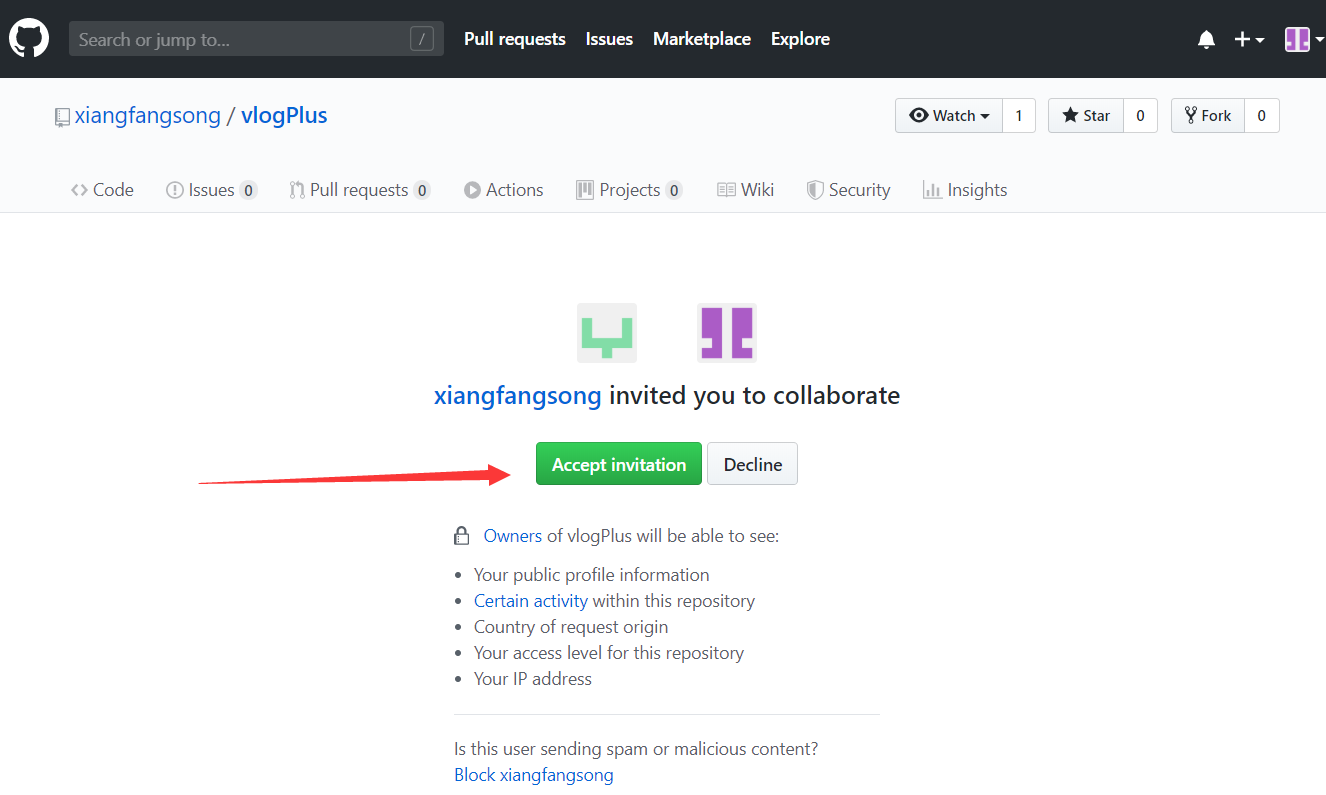
点击 Accept 接受邀请
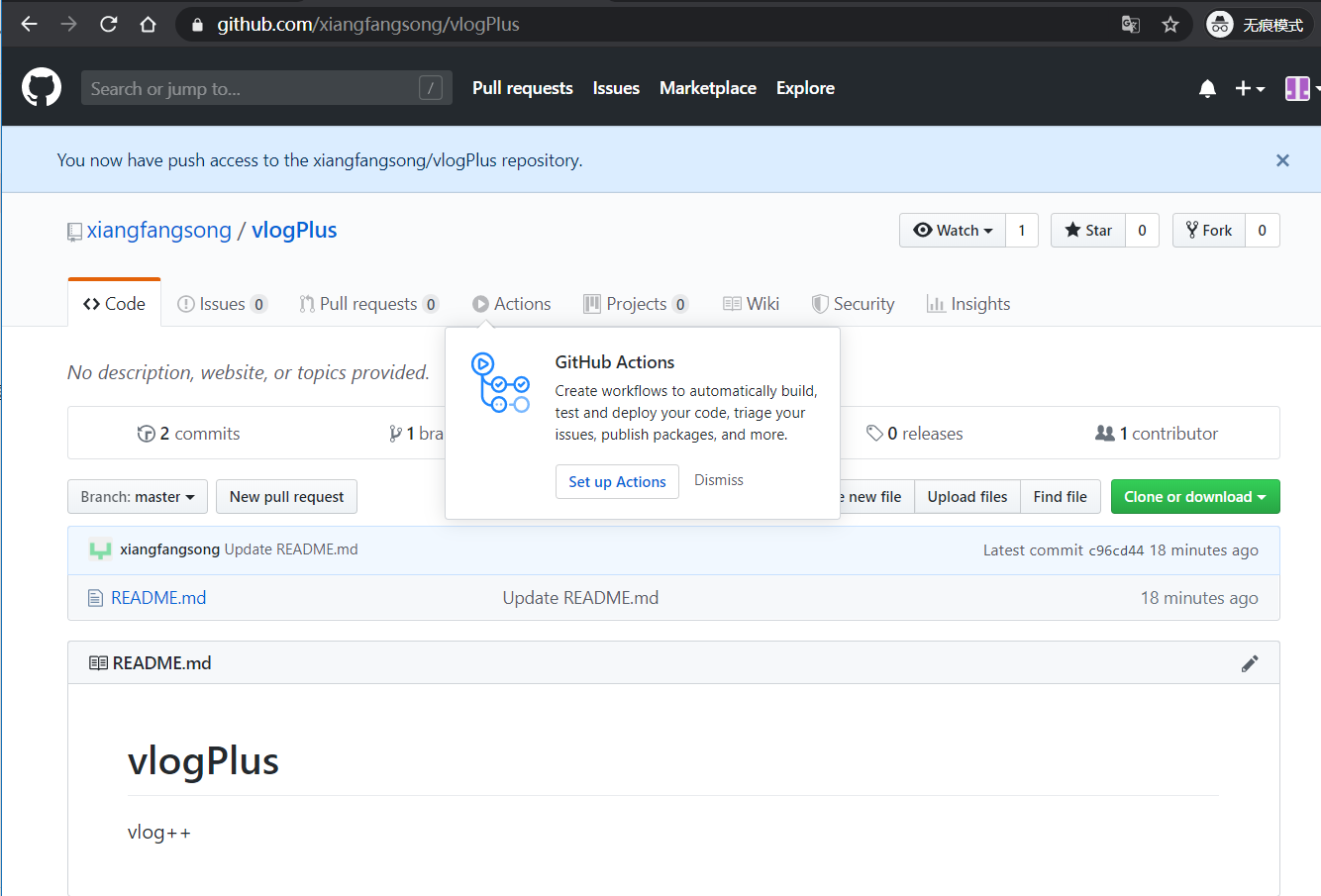
看到我们项目的仓库“vlogPlus”后,就说明仓库加入成功了!此时你可以往小组仓库里上传、下载、修改里面的文件了。
- 安装 GitHub Desktop
 双击运行 GitHubDesktopSetup.exe
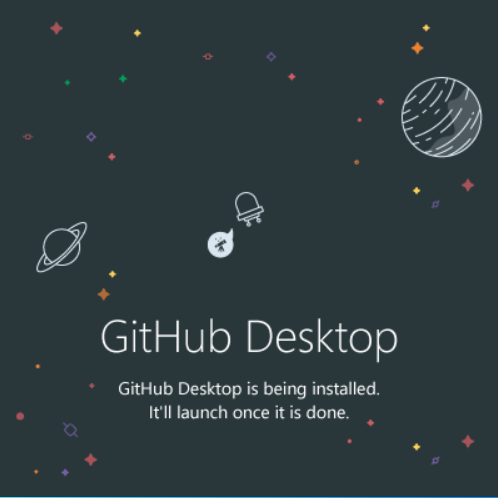
它将会自动完成安装,
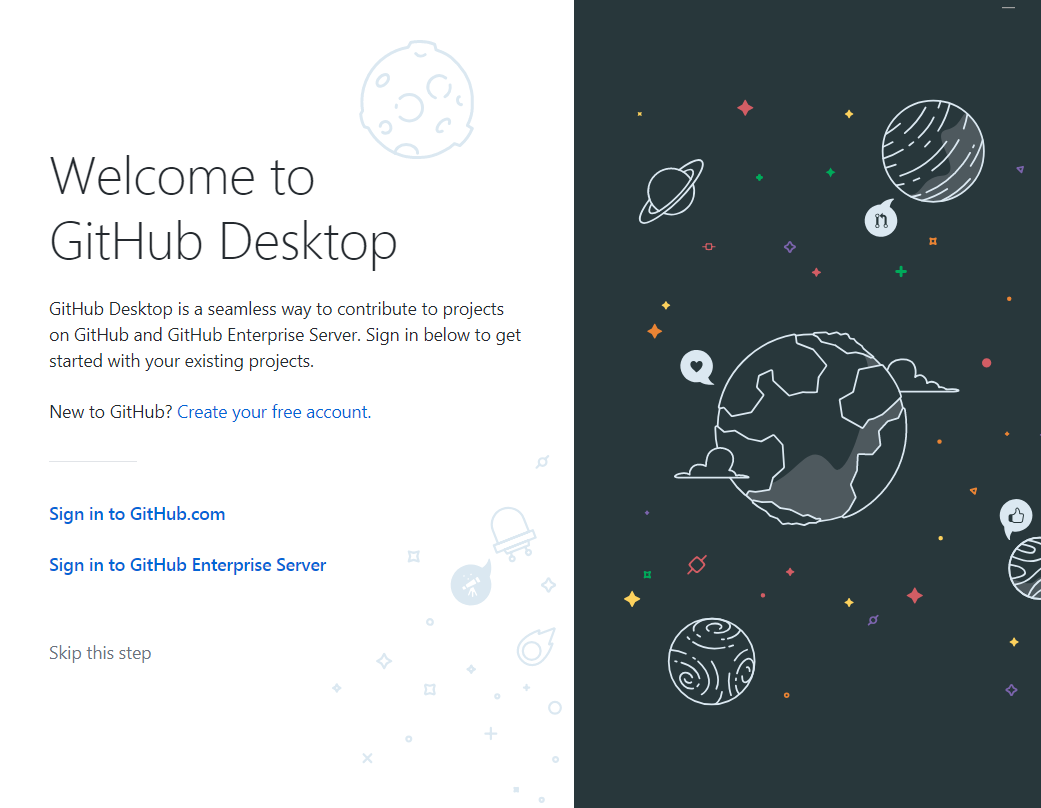
看到这个页面说明安装完成 再点击![图片3.9.png]../../../../src/image/图片 3.9.png)
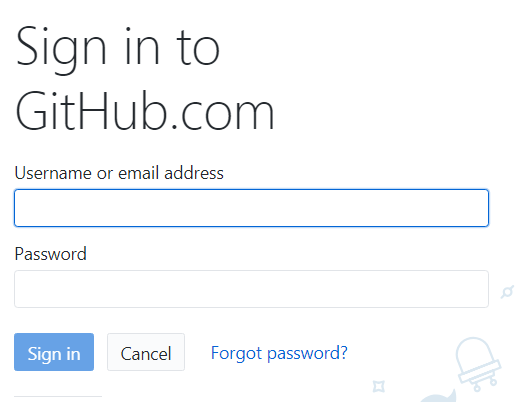
输入你的 github 用户名和密码,登录
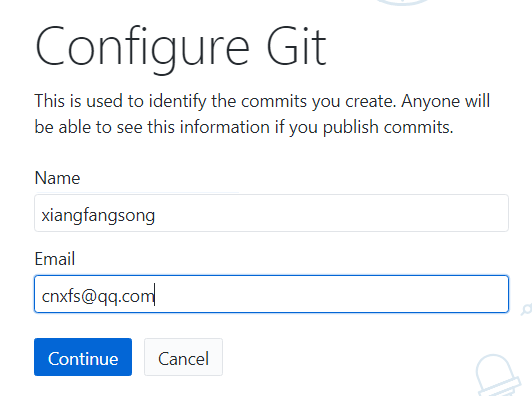
输入你的名字和邮箱,continue
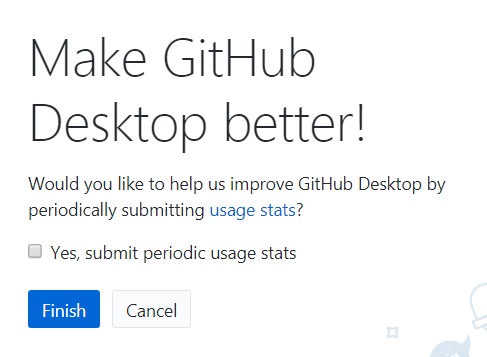
这里不用选 yes,点 finish
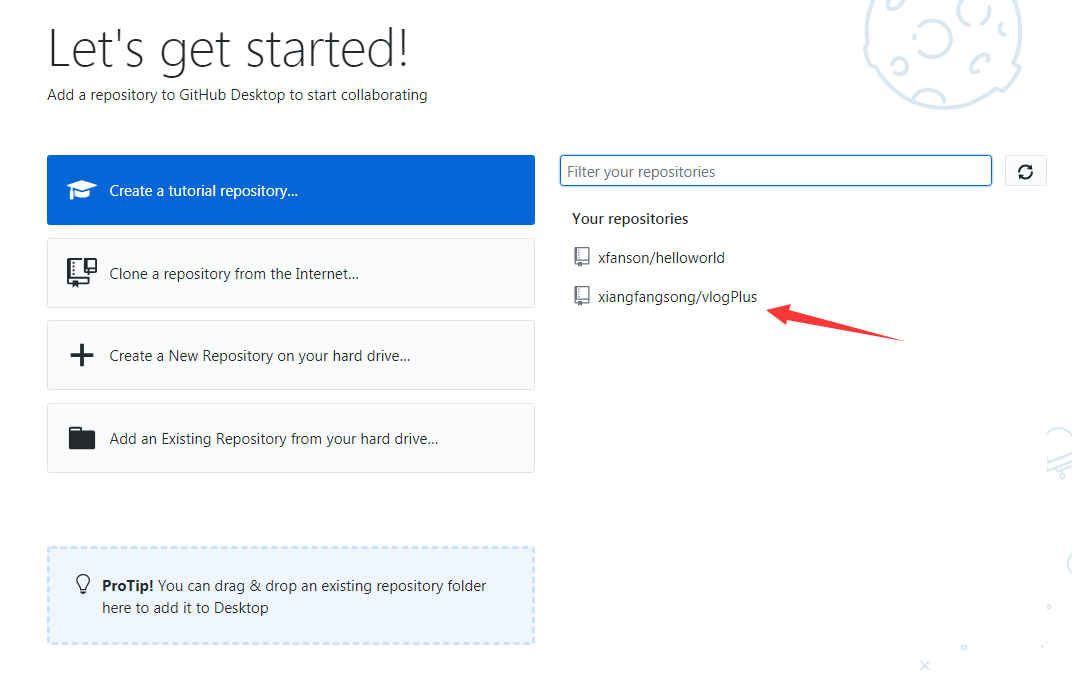
在右边可以看到我们小组的仓库

选中我们小组的仓库,点击下发的 Clone 按钮,
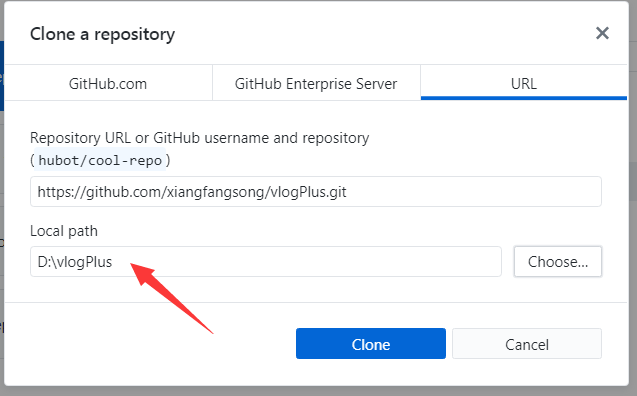
在 local path 处设置要保存在你电脑上的路径,我这里是放在 D 盘下的 vlogPlus 文件夹下,设置好了后点击 Clone
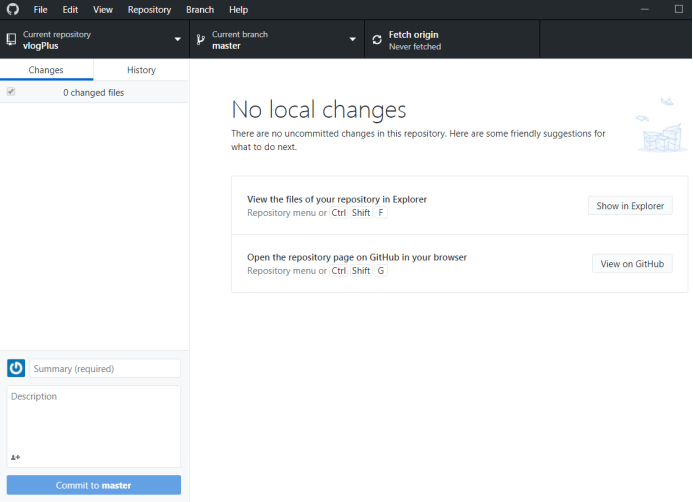
看到界面变成了这样,说明 Clone 已经完成了,在 D 盘下确实出现了 VlogPlus 文件夹
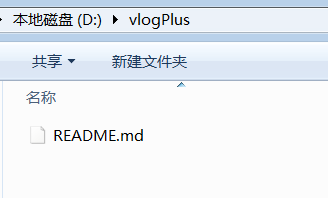
- 上传自己写好的代码
例如我写了一个 helloWorld.java,想把它上传到小组的仓库里,请先将你要上传的这个文件放到你本地计算机的仓库里,本教程的例子
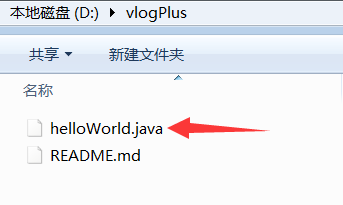
然后回到 GitHub Desktop 这个软件,会发现它检测到了 changes,也就是你修改了你本地计算机上的仓库,添加了一个 helloWorld.java 这个文件
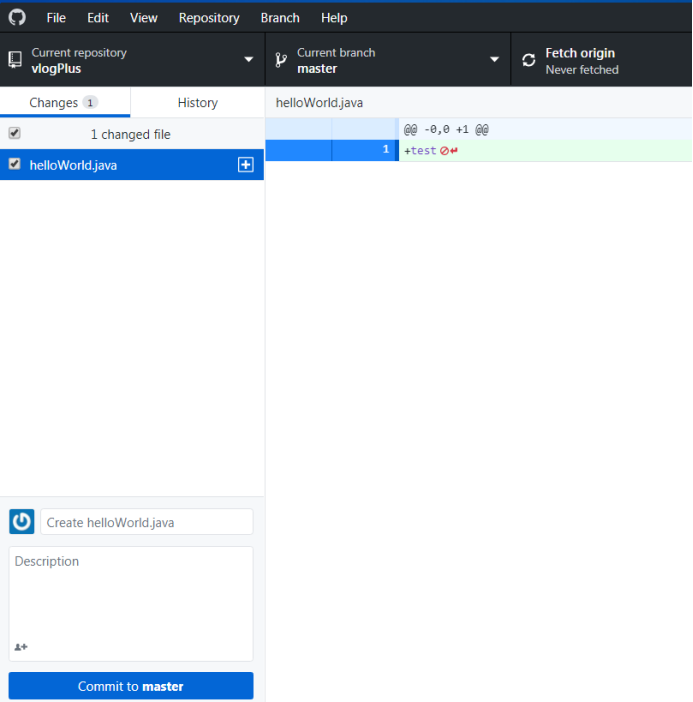
在左下角填写描述信息,说一说你做了什么修改,一定要说详细,让我们其他组员能看懂,这是代码版本管理中很重要的一个步骤
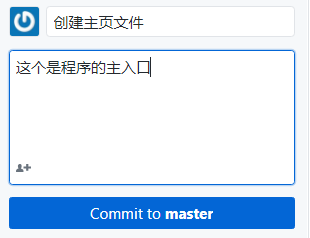
说明写好了之后,点击下面的 commit
然后点击右上角的
这样就成功把新文件上传到仓库上啦!
-
修改、删除、同步本地仓库和 github 仓库 修改和删除道理一样,只要对你电脑上的仓库里的内容进行了改变,打开 GitHub Desktop 后,它都会检测到有 changes,只要 commit 然后再 push 就可以更新 github 仓库里的内容了。 【重要】同步仓库:每个组员每次敲代码之前都要先进行同步,在小组最新版的代码上进行工作,这样可以减少冲突!

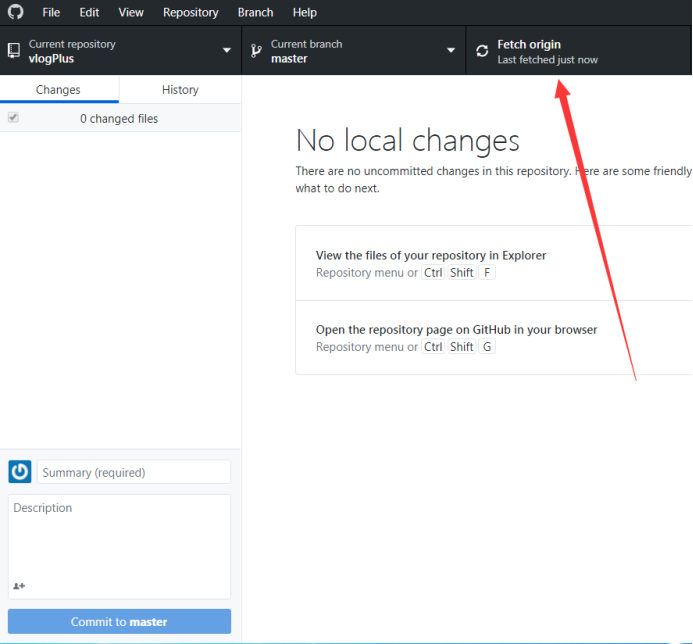
点击右上角的 Fetch
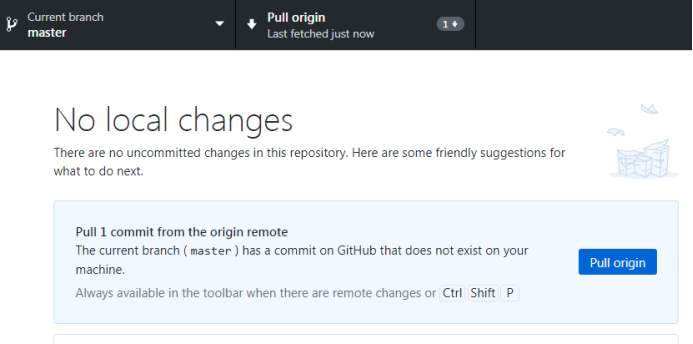
看到这个界面,说明云端的仓库有新版本,也就是说别的组员更新了新的东西上去了。再点击
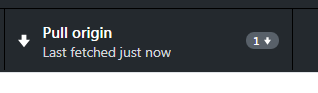 ,就可以把云端仓库的更新同步到本地计算机的仓库上
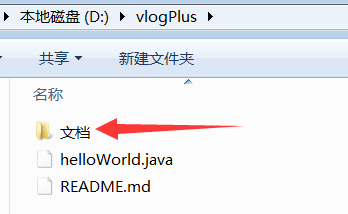 我们可以看到,别的组员新加的或修改的东西已经同步到了我的本机仓库里了。
确认同步工作做完后,大家再开始做各自的开发任务吧!!每个人都要确保自己每次都是在最新版本上做工哦!
使用 GitHub Desktop 进行 Fork 和 Pull Request 协作 💻
-
Fork 仓库
- 登录到 GitHub。
- 找到目标仓库页面,点击右上角的
Fork按钮。这将在你的个人账户下创建一个该仓库的副本。
-
安装与登录 GitHub Desktop
- 如果尚未安装,请下载并安装 GitHub Desktop。
- 打开 GitHub Desktop,并使用你的 GitHub 账号登录。
-
克隆 Fork 后的仓库
- 在 GitHub Desktop 中,点击
File -> Clone Repository。 - 在弹出的窗口中选择
Your Repositories标签页,找到你刚刚 Fork 的仓库,然后点击Clone将其克隆到本地。
- 在 GitHub Desktop 中,点击
-
修改代码并提交更改
- 在本地编辑器中对代码进行修改。
- 返回 GitHub Desktop,查看更改详情。
- 按照 Git 提交规范 填写提交信息,确保描述清晰准确。
- 点击
Commit to <branch-name>提交更改到本地分支。
-
推送分支到远程仓库
- 提交完成后,点击
Push Origin将本地分支推送到你在 GitHub 上的 Fork 仓库。
- 提交完成后,点击
-
发起 Pull Request (PR)
- 登录到 GitHub 网页端,进入你 Fork 的仓库页面。
- 切换到你刚刚推送的分支,点击
Compare & pull request按钮。 - 在 PR 页面中,描述你的更改内容(可以包括改动原因、功能说明等)。
- 确认无误后,点击
Create pull request提交 PR。
-
等待审查与合并
- 提交 PR 后,等待原仓库的维护者审查你的更改。
- 如果审查过程中有反馈或需要修改,可以在同一分支上继续提交新的更改,这些更改会自动更新到现有的 PR 中。
- 审查通过后,维护者会将你的更改合并到主仓库。
-
同步原仓库更新(Sync Fork)
- 如果原仓库有新的更新,你需要同步你的 Fork 仓库以保持最新。
- 登录到 GitHub 网页端,进入你 Fork 的仓库页面。
- 在页面上方,点击
Sync fork按钮,然后选择Update branch。
如果没有看到Sync fork按钮,请确保你当前在主分支(如main或master)。 - 同步完成后,你的 Fork 仓库将包含原仓库的最新更改。